
How To Use
系統使用導覽
完整的模擬流程,從選擇劇本到回顧對話,每個步驟都為讓你真正練到、學到而設計。
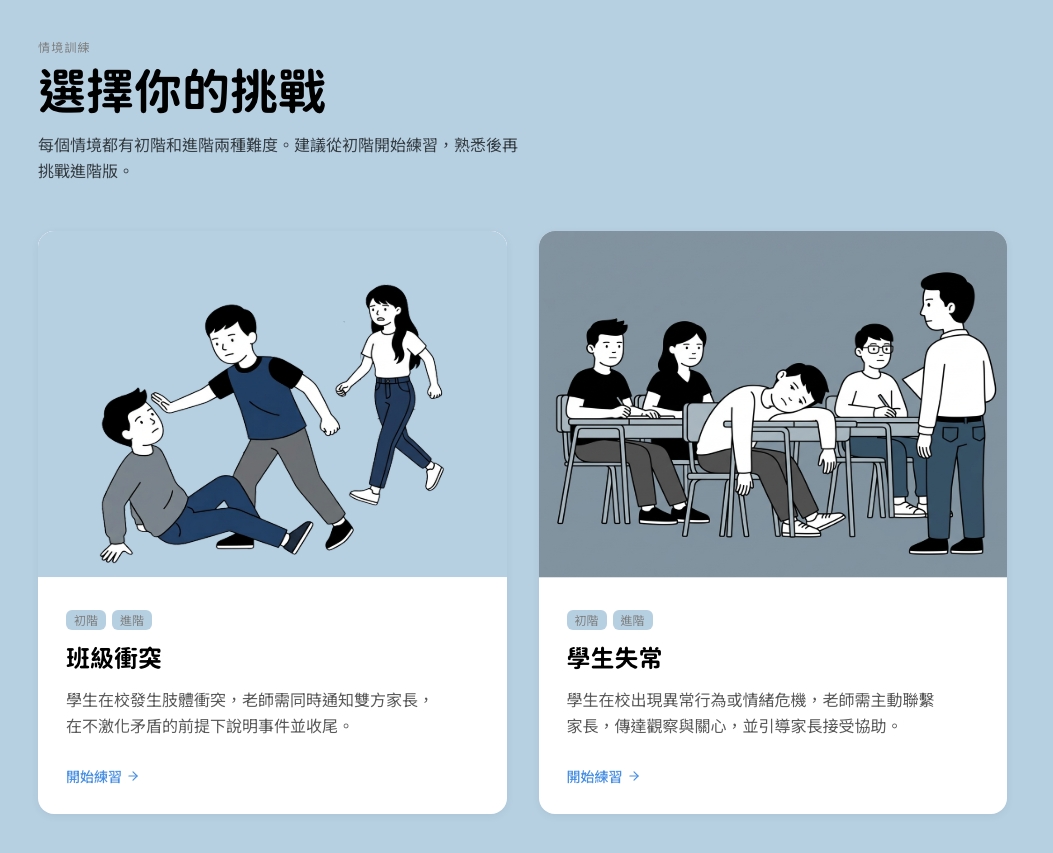
選擇情境與難度
從兩大情境劇本中挑選:班級衝突或學生失常,再決定簡單或困難難度。每個情境都有完整的事件背景、人物設定與利害關係,難度越高涉及的家長越多、情緒越複雜。
Step 01 Screenshot
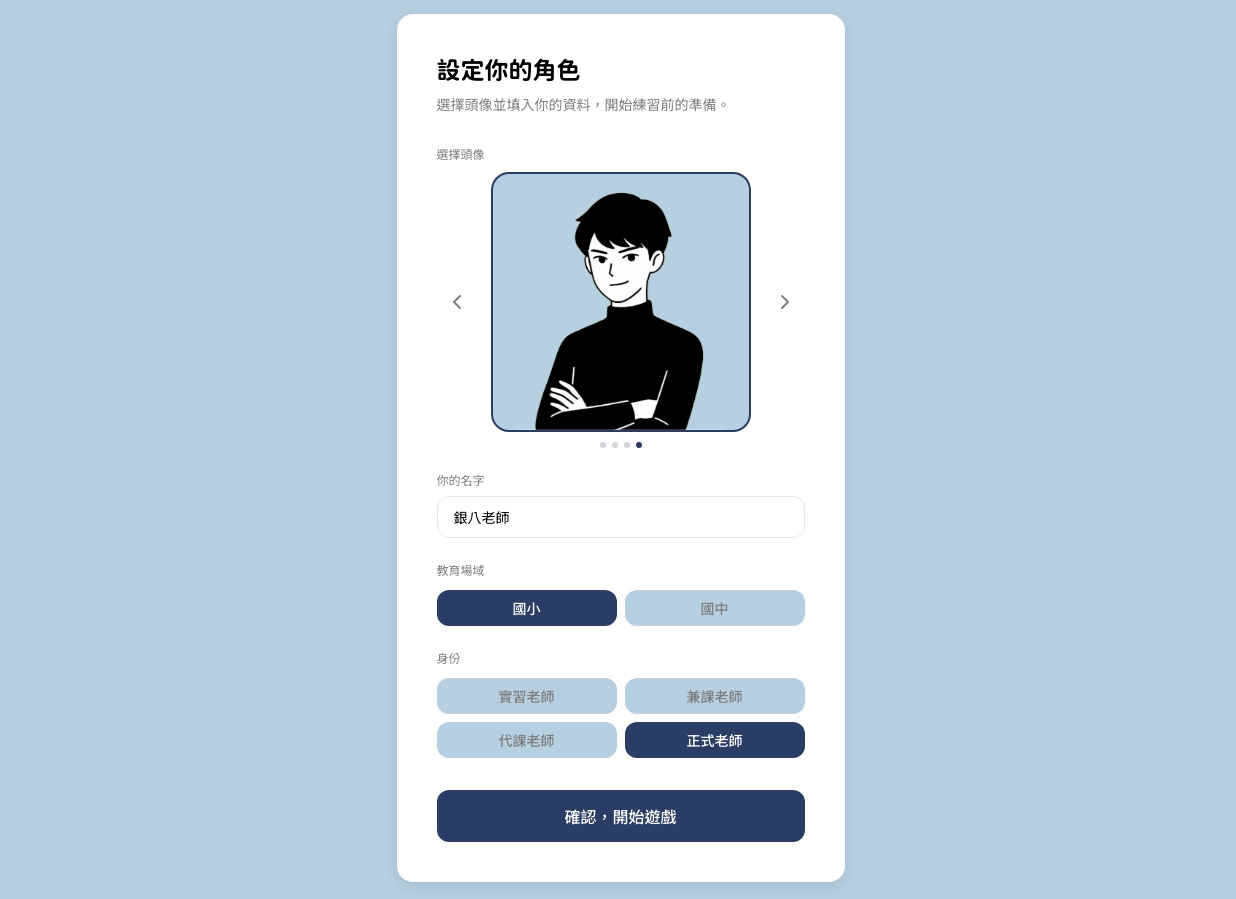
建立你的老師角色
選擇角色頭像、輸入姓名、選擇任教場域(國小 / 國中)與身份(實習 / 兼課 / 代課 / 正式老師),讓情境更貼近你的真實處境。
Step 02 Screenshot
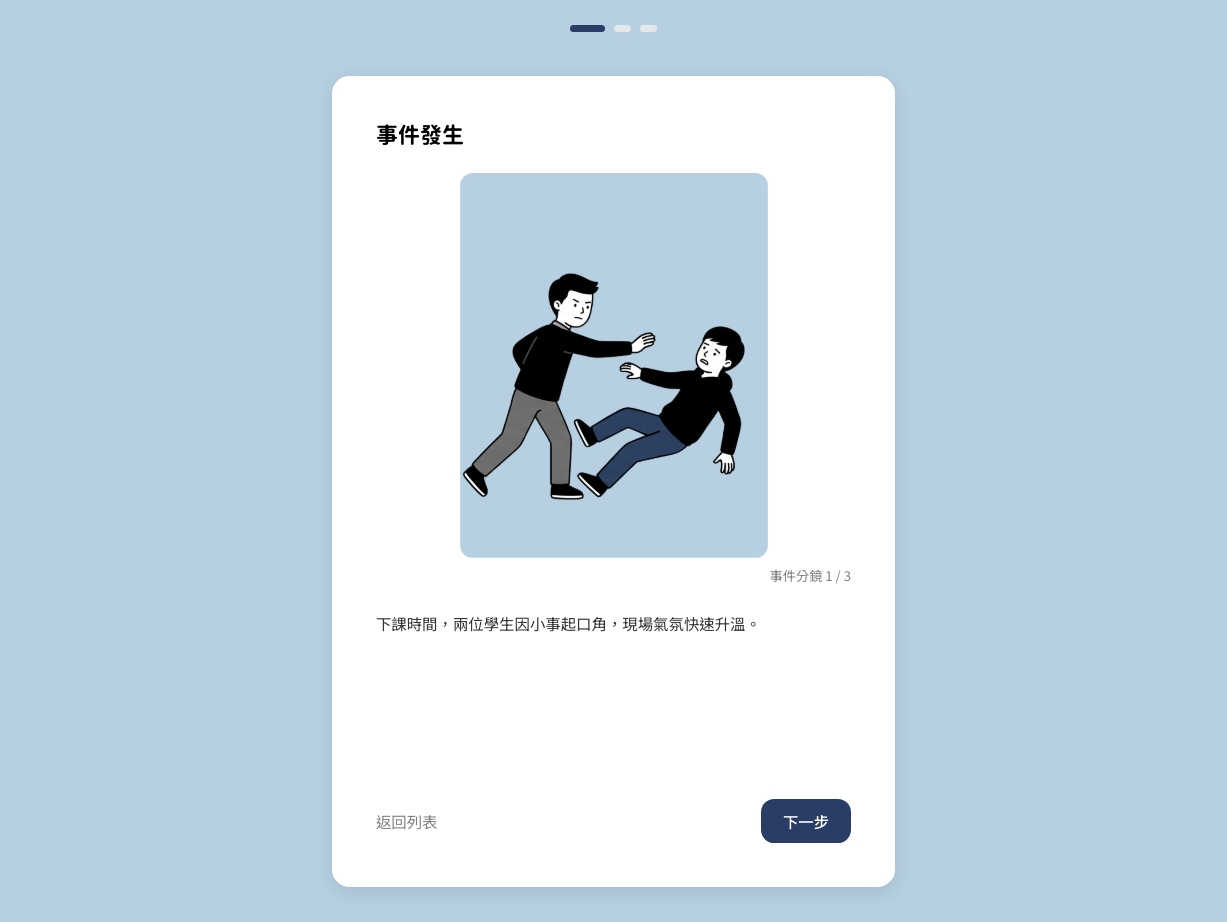
閱讀前情提要
以 RPG 故事方式呈現的事件背景——發生了什麼、涉及哪些人、時間與地點。務必記住關鍵細節,對話時這些都是你最重要的依據。
Step 03 Screenshot
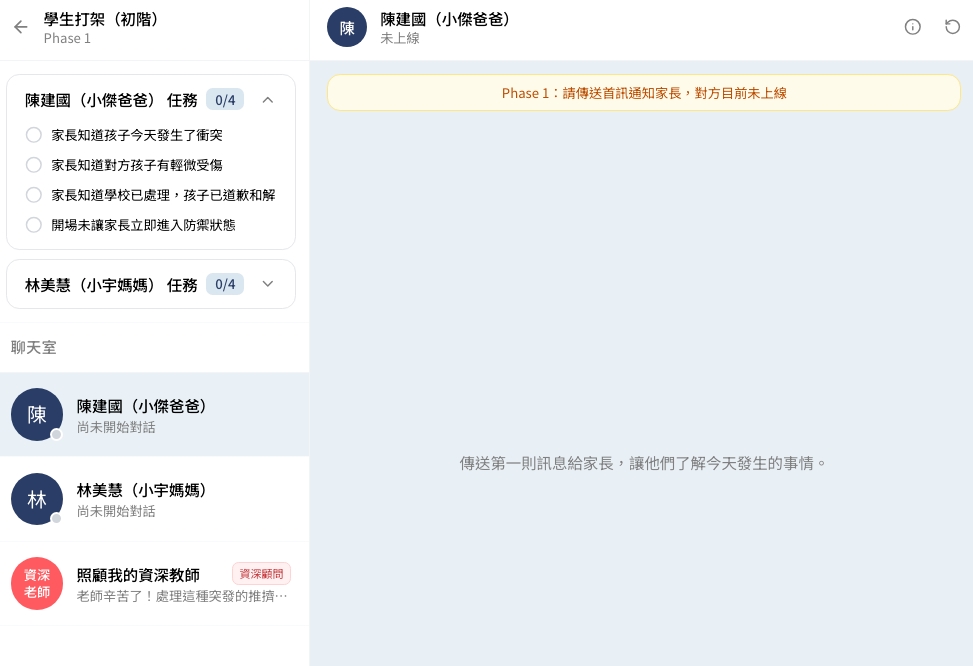
主動告知:傳送你的第一則訊息
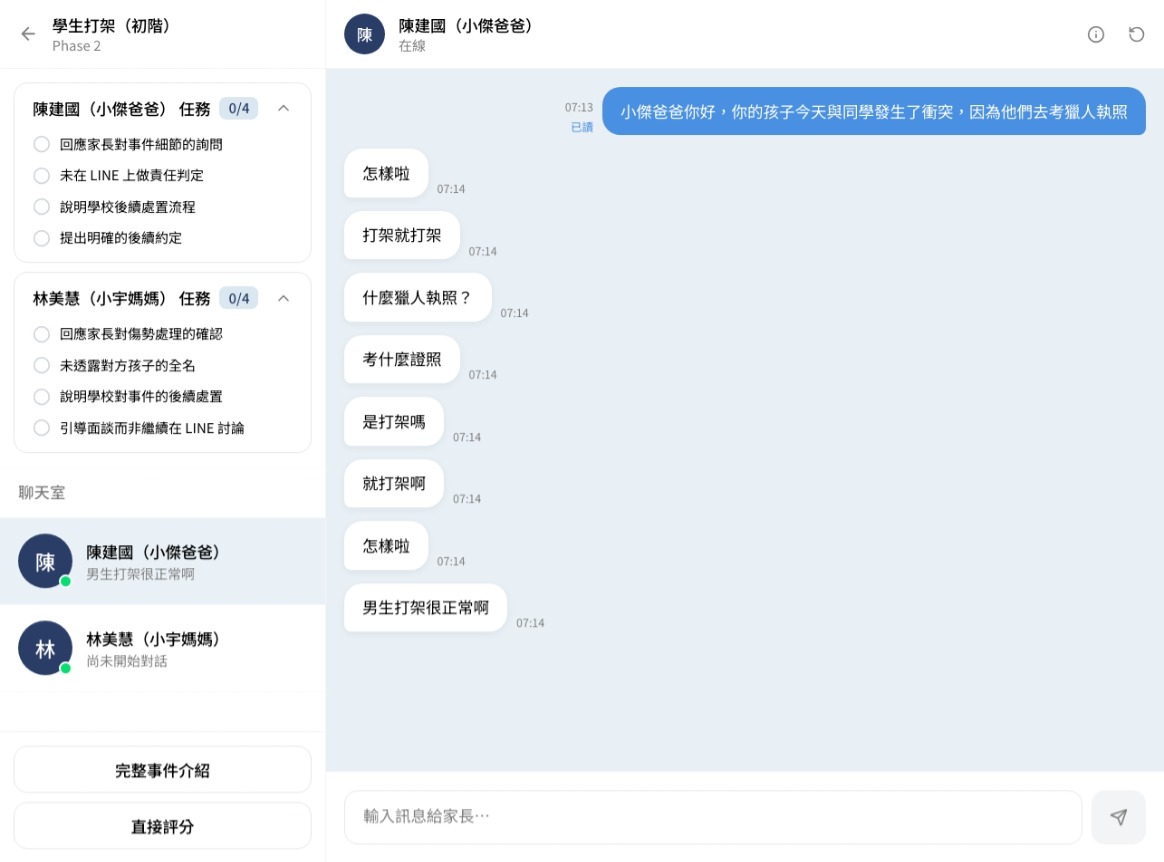
家長目前還沒上線。你需要主動傳訊息給雙方家長,完成本階段的告知任務。側邊的任務面板會追蹤所有目標,資深老師也會即時給你溝通建議——兩個階段都完成後,再一起回顧這次的對話。
任務面板
追蹤本階段所有目標,清楚知道還差什麼
資深老師即時建議
根據當前對話狀況,提示你應注意的溝通技巧
Step 04 Screenshot
資深老師即時建議
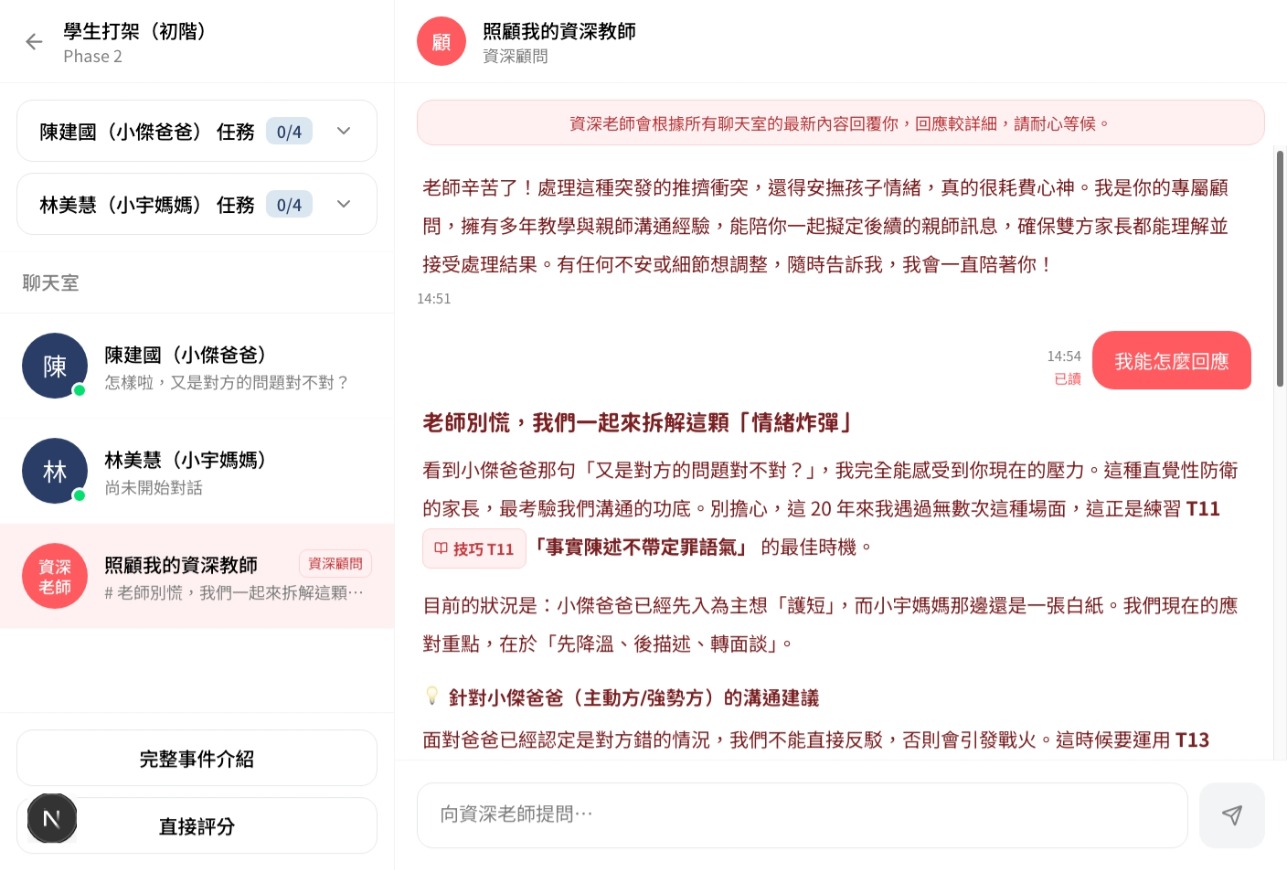
資深老師即時建議
回應指引
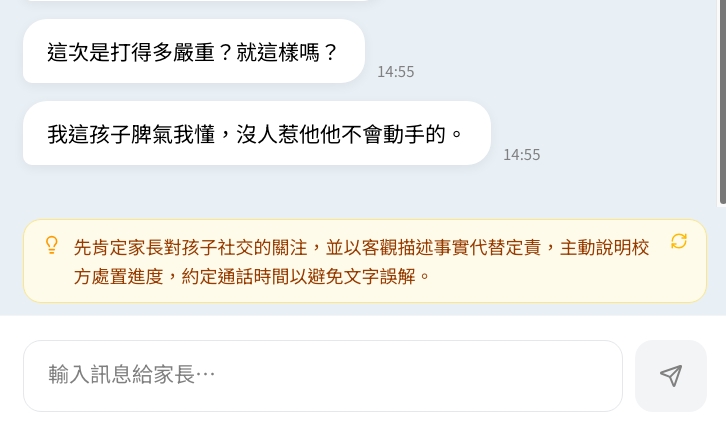
回應指引
家長上線,即時互動開始
家長看到你的訊息後開始回應!每位家長有獨立的 AI 情緒模型,回應速度與語氣會隨你的對話內容動態改變。處理追問、安撫情緒,並在適當時機引導對話收尾。
AI 情緒建模
家長情緒三軸(愉悅度、激活度、控制感)即時更新,影響回應內容與速度
資深老師即時建議
針對家長當下情緒狀態,提供降溫或引導策略
Step 05 Screenshot
結束並回顧:讓我們來回顧
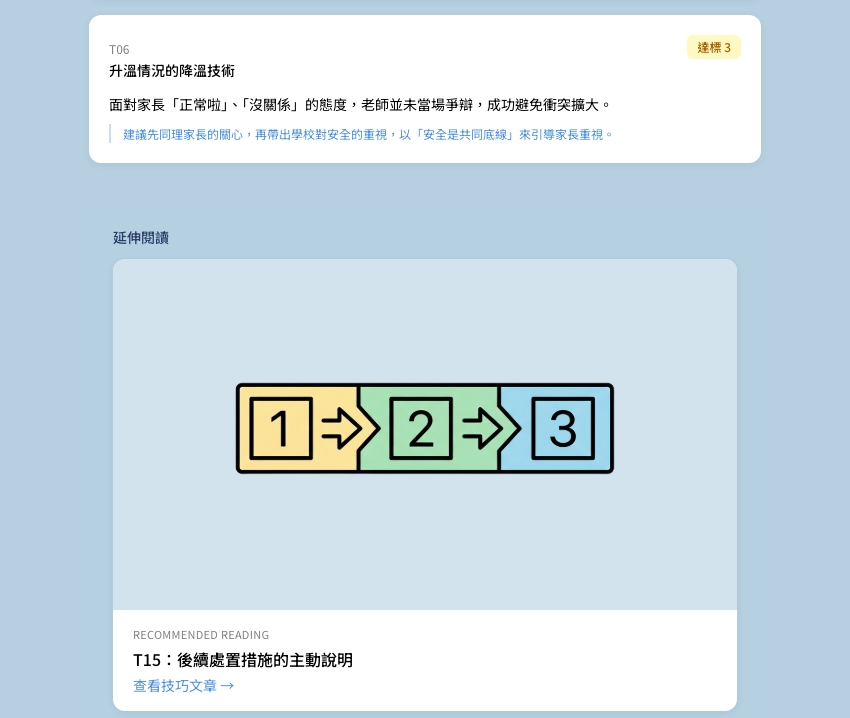
對話告一段落後(家長結束對話,或你按下「結束對話」),點「結束並回顧」;任務還沒全部完成,也可以先結束。系統會把 Phase 1 與 Phase 2 的完整對話一起整理成「讓我們來回顧」頁:先看總覽與每位家長的對話,再看技巧雷達圖、每項技巧的回饋與建議,以及推薦的延伸閱讀。看完回顧後,可以留下選填回饋;想再磨練,可以再練一次 Phase 2,或從頭重新開始。
每位家長的對話
對話是否結束、由誰結束、Phase 2 你回覆了幾輪;雙家長情境也會列出通知順序
技巧雷達圖與回饋
一眼看出強項與可以再練的地方,每項技巧都附具體回饋與改善建議
延伸閱讀
依這次的對話,推薦值得再多了解的技巧文章
選填回饋與問題回報
看完回顧再填、可以略過;想說得更完整,也可以到表單詳細回報問題與建議
Step 06 Screenshot
Ready to start?
已經準備好了嗎?選一個情境,開始你的第一次演練。